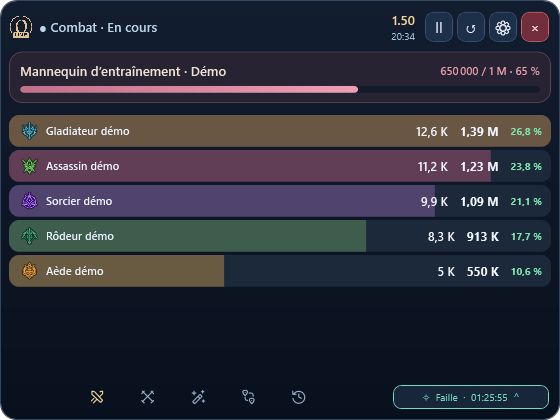
Retrouve les dégâts du groupe, le détail des compétences et tes combats précédents dans une application dédiée, avec un overlay à placer au-dessus du jeu.
Clique sur un élément de l’aperçu ou suis le parcours. Aucune action n’est effectuée dans ton jeu.
ORBYNIA LIVE12:30
Démonstration simplifiée · données fictives
Installer et démarrer
Télécharge Orbynia Live et ouvre le fichier .exe. Le suivi démarre immédiatement. Après cette première ouverture, Orbynia peut se lancer automatiquement avec AION 2 ; désactive cette option dans Paramètres → Capture si tu préfères.
Dans Paramètres, choisis Auto ou Local pour AION 2 installé sur ton PC. Local nécessite Npcap. GeForce NOW utilise la capture visuelle Windows ; sa précision reste à valider en jeu.
En solo, retrouve ton personnage. En groupe, le classement affiche les membres identifiés de ton groupe. La cible suit le monstre que tu frappes.
La barre de vie utilise les PV reçus du jeu. Un maximum inconnu reste indiqué comme inconnu. Clique sur un joueur pour ouvrir les compétences, leurs icônes et leur part des dégâts.
Pause et historique
Pause suspend le relevé ; le bouton de remise à zéro démarre un nouveau combat. L’historique permet de retrouver les combats précédents.
Dans Session, tu peux comparer tes essais sur mannequin et définir un objectif DPS dans Paramètres → Combat. HPS, aDPS et rDPS ne sont pas encore disponibles.
Compétences et PvP
Clique sur un personnage dans le DPS meter pour consulter ses sorts utilisés. En PvP Local, les sorts avec dégâts disposent d’une icône et d’un décompte estimé de recharge.
Le décompte démarre au premier impact direct. Les réductions de CD, resets et sorts sans dégâts ne sont pas détectés. Le suivi PvP n’est pas disponible sur GeForce NOW.
Carte et routes
Prépare une route sur le site, puis retrouve-la dans Live. Lance-la pour ouvrir une carte flottante indépendante de ton DPS meter.
Déplace la carte par son en-tête, zoome et règle son opacité. Le passage d’une étape à l’autre reste manuel sans position fiable.
Coach de progression
Le coach propose le guide PvE de ta classe, du niveau 1 au niveau 45. La capture du niveau adapte les conseils à ta progression.
Retrouve les priorités de compétences, spécialisations, Stigmas et Daevanion, ainsi que les conseils des niveaux précédents. Confirme manuellement les rangs et nœuds déjà pris : ils ne sont pas lus automatiquement.
Événements et alertes
Choisis Faille, Shugo et Beritra dans Paramètres → Apparence pour afficher les événements souhaités dans la barre.
Active le popup au-dessus du DPS meter, règle l’avance de l’alerte et le volume du tintement Orbynia. Ces alertes suivent les horaires prévus, sans confirmer l’ouverture réelle du serveur.
Compte et Discord
Depuis Session, connecte ton compte Orbynia sur le site, puis autorise Live. Choisis ton personnage et la destination Discord accessible à ton compte.
Partage ton bilan en une image avec les compétences et leurs icônes. Le personnage enregistré sur le site peut être synchronisé dans Live ; cela ne lit pas automatiquement l’équipement porté en jeu.
Capturer ton équipement
Dans Session → Mon personnage, lance Capture du jeu et affiche l’infobulle de l’objet pendant les trois secondes de délai. Tu peux aussi ouvrir une capture existante.
Vérifie les pièces et bonus reconnus dans l’aperçu, puis importe les pièces cochées. Les données cachées ou illisibles ne sont pas inventées ; corrige ou confirme les éléments incertains avant l’import.
Personnaliser et entretenir
Ouvre le popup Paramètres pour choisir ta palette, l’opacité et les alertes. Réduis Live pour garder une petite barre au-dessus du jeu, puis rouvre-le lorsque tu en as besoin.
Les mises à jour disponibles sont signalées dans l’application. Repartir à zéro efface les données locales, captures et réglages après confirmation : sauvegarde ce que tu veux garder avant cette action.
Explore à ton rythme
Les chapitres restent accessibles à gauche. Tu peux reprendre le parcours à tout moment.
ORBYNIA LIVE · 0.8.61
Tout ton Live, carte par carte.
Explore les fonctionnalités et ouvre une carte pour découvrir les détails.
25 fonctionnalités à découvrir
Session & partageBêta OCR
Capturer mon équipement
Tes pièces visibles, reconnues et importées après vérification.01Voir les détails +Fermer les détails −
Dans Session → Mon personnage, Capture du jeu laisse trois secondes pour afficher une fiche ou une infobulle. Encadre les noms et améliorations, ou ouvre une image locale. La lecture OCR reste sur ton PC ; seules les lignes de texte sont envoyées au catalogue. Plusieurs captures s’ajoutent à un aperçu. Confirme les noms, emplacements et améliorations puis importe les pièces cochées. Les autres pièces, compétences et notes restent intactes, et le GS se recalcule. Les pierres et bonus cachés ne sont pas devinés. La page du personnage reçoit l’import sans rechargement lorsqu’elle n’a pas de brouillon en cours.
Session & partage
Mon personnage synchronisé
Ton équipement et ton build du site, dans Live.02Voir les détails +Fermer les détails −
Dans Session, connecte ton compte Orbynia et choisis un personnage enregistré. Consulte son équipement, ses améliorations, son GS calculé, ses compétences et leurs rangs, son familier, ses ailes, ses titres et ses points Daevanion. Les modifications enregistrées sur le site sont récupérées toutes les 30 secondes, avec un bouton de synchronisation immédiate. Le choix est conservé par compte. La synchronisation va du site vers Live ; elle ne détecte pas le stuff porté en jeu et ne change pas la capture DPS ou PvP.
Overlay & capture
Alertes d’événements
Un popup et un son avant Faille, Shugo ou Beritra.03Voir les détails +Fermer les détails −
Un tintement Orbynia doux de 0,36 seconde remplace le son Windows. Son volume se règle de 0 à 100 % et un bouton permet de l’écouter immédiatement. Paramètres → Apparence permet de choisir les événements, le son et un délai de 0 à 30 minutes (5 par défaut). Le popup apparaît au-dessus du DPS meter, suit ses déplacements et reste visible au bord de l’écran. Il se ferme après neuf secondes sans prendre le focus du jeu. Les ouvertures simultanées sont annoncées à la suite, une fois chacune pendant cette exécution. Les alertes fonctionnent en pause et avec l’overlay masqué. Elles suivent les horaires locaux prévus des compteurs, sans confirmer l’ouverture réelle du serveur.
Session & partage
Bilan personnel de combat
Tes dégâts, ton DPS et ton meilleur sort à la fin du combat.04Voir les détails +Fermer les détails −
Un popup désactivable présente le bilan de ton personnage identifié. Session conserve le dernier résultat avec le meilleur sort par dégâts et l’écart face au précédent combat comparable : même pseudo, classe et cible. Le DPS utilise la durée commune du combat.
Combat
Objectif DPS
Une jauge personnelle pour suivre ton objectif.05Voir les détails +Fermer les détails −
Définis ton objectif dans Paramètres → Combat. La jauge indique ton DPS moyen, la cible et le pourcentage atteint dans le classement DPS. Elle attend ton identité si nécessaire. Une valeur de 0 la masque ; aucun objectif arbitraire n’est imposé.
Session & partage
Entraînement sur mannequin
Compare tes essais et retrouve ton meilleur DPS.06Voir les détails +Fermer les détails −
Active l’entraînement dans Session ou Paramètres → Combat. Il garde les 50 derniers essais de cette ouverture, uniquement sur mannequin et pour ton personnage identifié. Les résultats comparables montrent le dernier DPS, le record et les cinq derniers essais. Effacer les essais conserve l’historique des combats.
Overlay & capture
Raccourcis personnalisables
Pause, reset, masquer ou changer d’onglet depuis le clavier.07Voir les détails +Fermer les détails −
Ctrl + Alt + F1 met en pause, F2 réinitialise, F3 masque ou affiche et F4 passe à l’onglet suivant par défaut. Paramètres → Apparence permet de choisir une touche F1 à F12 ou de désactiver une commande. Les doublons sont refusés et les touches déjà réservées sont signalées.
Session & partage
Recherche et favoris
Retrouve un combat par cible, date ou durée.08Voir les détails +Fermer les détails −
Session filtre instantanément les 100 combats récents par cible ou date jj/MM. Choisis une durée, ajoute un combat aux favoris ou affiche uniquement les favoris. Les favoris sont conservés sur ce PC entre les ouvertures.
Overlay & capture
Profils Solo, Groupe et PvP
Mémorise et retrouve tes affichages préférés.09Voir les détails +Fermer les détails −
Menu ⚙ → Profils d’affichage permet d’enregistrer puis de charger la taille, position et apparence de chaque profil. Solo et Groupe ouvrent le DPS, PvP ouvre le PvP. Ce choix ne change pas les règles de capture ; les alertes, raccourcis et objectif restent indépendants.
Overlay & capture
Faille, Shugo & Beritra
Les trois compteurs d’événements dans ton overlay.10Voir les détails +Fermer les détails −
Un compteur compact alterne toutes les cinq secondes. Un clic affiche les trois événements, avec leur prochain départ ou la fin de leur fenêtre. Les horaires suivent les fenêtres locales du site Orbynia ; ils ne détectent pas l’ouverture sur le serveur. Les compteurs fonctionnent aussi quand la capture est en pause. Paramètres → Apparence permet de choisir les événements visibles dans la barre et son popup ; sans sélection, le bouton est masqué. Les alertes se règlent séparément.
Overlay & capture
Mises à jour intégrées
Une nouvelle version ? Mets à jour depuis Orbynia Live.11Voir les détails +Fermer les détails −
Dès la version 0.8.45, un popup présente les nouveautés et propose Mettre à jour ou Plus tard. Le téléchargement est vérifié, puis l’application redémarre en conservant tes paramètres et ton historique. La proposition attend une pause dans les échanges de combat. Une vérification manuelle est disponible dans Paramètres → Connexion. Les versions précédentes nécessitent un dernier téléchargement manuel pour activer ce système.
Combat
DPS solo & groupe
Ton personnage en solo, ton groupe lorsque tu es groupé.12Voir les détails +Fermer les détails −
En mode Local, le direct affiche uniquement ton personnage identifié et les membres confirmés du groupe. Les joueurs proches restent exclus. Les changements de groupe actualisent aussi le détail des sorts et les parts des dégâts. Les valeurs sont abrégées en K ou M pour garder des colonnes lisibles. HPS, aDPS et rDPS ne sont pas disponibles.
CombatBêta locale
PvP · sorts et dégâts
Choisis un joueur et consulte ses sorts avec leurs icônes.13Voir les détails +Fermer les détails −
L’onglet PvP affiche les dégâts infligés/reçus, le DPS et les sorts avec dégâts en mode Local. Chaque ligne présente une icône, le nom français, les dégâts et le décompte estimé du CD pour les huit classes. Il démarre au premier impact direct et continue sans nouveau dégât, même en pause. Les impacts multiples et dégâts périodiques ne le relancent pas pendant sa fenêtre. Un clic affiche les impacts et critiques. Les réductions, resets et sorts sans dégâts ne sont pas détectés. Les joueurs peuvent être reconnus avant leur pseudo. Les éliminations, morts et assistances ne sont pas attribuées. Ce compteur n’est pas disponible sur GeForce NOW et reste à valider en combat réel.
Combat
Détail des compétences
Ouvre les sorts d’un joueur dans une fenêtre compacte.14Voir les détails +Fermer les détails −
Clique sur le personnage pour voir les icônes, dégâts, DPS moyen, coups, part des dégâts et taux critique de ses sorts. La fenêtre s’ouvre à droite de l’overlay lorsque l’écran le permet. Sélectionne un sort pour afficher ses statistiques détaillées.
Combat
Cible & barre de vie
Retrouve la cible du combat et ses points de vie.15Voir les détails +Fermer les détails −
La barre affiche les PV transmis par le jeu. Le pourcentage exige un maximum connu : les PV ne sont pas déduits des dégâts. Le mode Local propose les filtres de combat, notamment Boss et Mannequin.
Combat
Pause & remise à zéro
Garde le contrôle du relevé pendant ta session.16Voir les détails +Fermer les détails −
Pause suspend le relevé. Reset remet le combat à zéro, y compris le compteur PvP. La croix rouge ferme complètement Orbynia Live.
Routes & carte
Recherche de routes de farm
Retrouve un parcours et lance-le depuis l’overlay.17Voir les détails +Fermer les détails −
Recherche par nom, filtre les itinéraires et retrouve tes routes privées avec un compte connecté. Le site permet de créer ou modifier les parcours. Le suivi des quêtes a été retiré de l’application.
Routes & carte
Carte flottante indépendante
Le tracé et les étapes, directement au-dessus du jeu.18Voir les détails +Fermer les détails −
Lancer une route ouvre sa carte. Déplace la fenêtre par l’en-tête, fais glisser le fond et zoome avec la molette ou les boutons. L’opacité est indépendante et mémorisée. Les étapes et la navigation restent manuelles sans position fiable.
Overlay & capture
Overlay à ta façon
Mini, Normal ou Détaillé : choisis ton espace de jeu.19Voir les détails +Fermer les détails −
Déplace l’overlay et personnalise son apparence. Les réglages sont regroupés dans Apparence, Combat et Capture. L’heure locale s’affiche sous la durée du combat. Les onglets DPS, PvP, Routes, Progression et Session restent accessibles en bas. Clique sur un personnage pour consulter ses compétences.
Overlay & capture
Souris traversante
Interagis avec le jeu à travers l’overlay.20Voir les détails +Fermer les détails −
Ctrl + Alt + F8 active ou désactive la souris traversante. Le menu des paramètres donne aussi accès au format, au partage, aux critiques, à la timeline, au groupe, à l’analyse et à l’historique.
Overlay & capture
Capture automatique Local / GFN
L’application choisit le mode de capture adapté.21Voir les détails +Fermer les détails −
Auto détecte AION 2 local ou le client Windows GeForce NOW. Le mode Local utilise Npcap. Démarre la capture avant de connecter le personnage pour recevoir son identité. Aucun accès à la mémoire du jeu.
Overlay & captureBêta visuelle
GeForce NOW
Une lecture visuelle du journal de combat.22Voir les détails +Fermer les détails −
Calibre le HUD si le journal n’est pas repéré ; Éco, Normal et Précision règlent la fréquence d’analyse. Les dégâts visibles sont des estimations, pas une mesure complète garantie. Les captures ne sont ni enregistrées ni envoyées. Le PvP n’est pas pris en charge.
Session & partage
Session & historique
Tes combats précédents et le bilan de ta session.23Voir les détails +Fermer les détails −
Consulte le nombre de combats, les dégâts, le DPS moyen et la durée. Sélectionne un combat de l’historique pour le revoir, l’exporter ou le partager, puis reviens au combat en direct. L’historique est conservé sur ton PC.
Session & partage
Critiques, timeline & analyse
Regarde ton combat sous plusieurs angles.24Voir les détails +Fermer les détails −
Le menu propose Critiques, Timeline, Groupe et Analyse pour examiner les données reçues. Les informations disponibles dépendent des événements identifiés par le mode de capture.
Session & partage
Export, Discord & guilde
Partage un combat et retrouve tes outils Orbynia.25Voir les détails +Fermer les détails −
Exporte le combat sélectionné ou partage-le sur Orbynia et Discord. Session retrouve le pseudo et l’avatar Discord de ton compte Orbynia. Autorise une première fois depuis ton navigateur, puis choisis ton serveur et ton salon parmi ceux autorisés. La connexion est conservée sur ton PC et le salon est synchronisé avec le site. Le partage propose un aperçu et demande un clic sur Envoyer. Les exports conservent les pseudos détectés ; le mode anonyme a été supprimé. La connexion de compte et de guilde reste accessible sur cette page.
Aucune fonctionnalité trouvée. Essaie un autre mot ou une autre catégorie.
PRÉPARER LA SUITE
Tes routes. Tes objectifs.
Prépare ton parcours ici, puis retrouve-le dans Orbynia Live. La navigation reste manuelle sans position fiable.
PRÊT À ESSAYER ?
Trois étapes pour démarrer
Télécharge le fichier .exe. L’application est autonome : aucun téléchargement de .NET n’est nécessaire.
En mode Local, installe Npcap.Téléchargement officiel Npcap ↗. GeForce NOW utilise la capture visuelle Windows et ne nécessite pas Npcap.
Ouvre Orbynia Live. L’overlay s’ouvre directement et attend les données de combat. Choisis Mini, Normal ou Détaillé depuis ses boutons.
ORBYNIA LIVE · 0.8.98
Téléchargement et code source
Version 0.8.98 · Licence GPL-3.0 · Npcap non inclus.